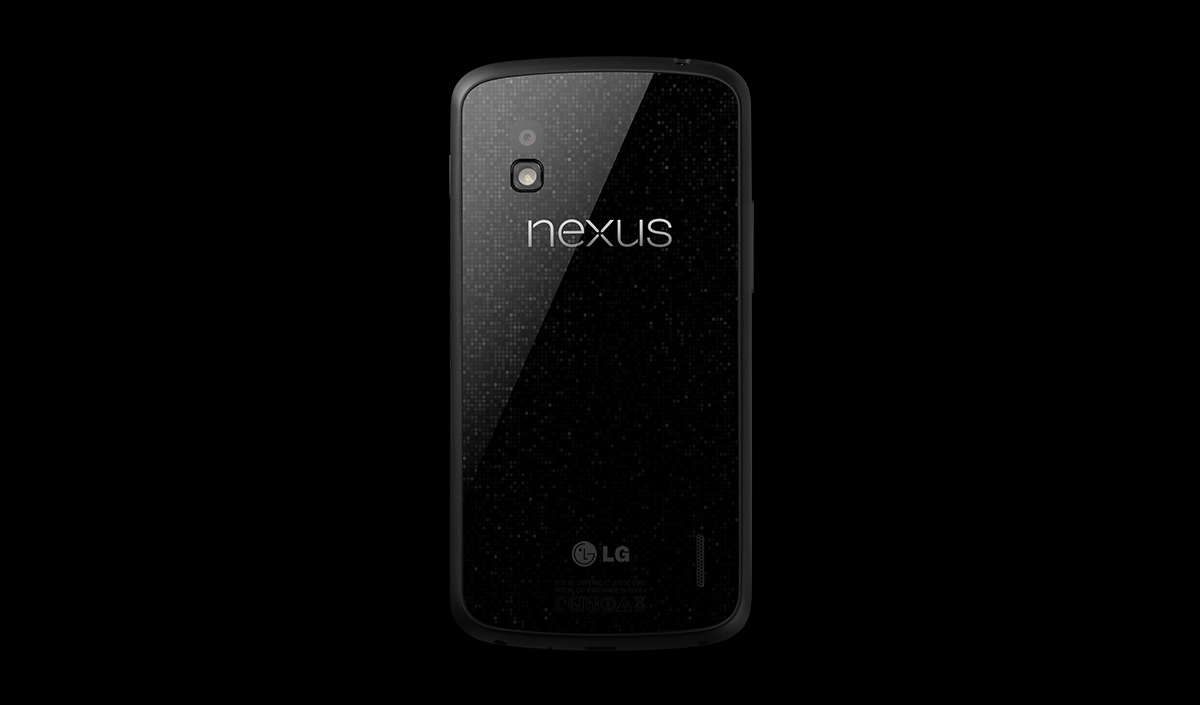
Nexus 5

The Nexus 5 was initially released for ordering at Google Play Store on 31 October 2013, in 16 GB and 32 GB versions.

Nexus 4

Google was expected to launch the Nexus 4 at a press event in New York City. However, the event was cancelled due to Hurricane Sandy, and the Nexus 4 (along with Android 4.2, the Nexus 10 tablet and Nexus 7 with cellular network support) was unveiled by Google via a press release on October 29, 2012, for a release on November 13, 2012.

Galaxy Nexus

The Galaxy Nexus was unveiled jointly by Google and Samsung on 19 October 2011 in Hong Kong. It was released in Europe on 17 November 2011.

Nexus S

The Nexus S was demonstrated by Google CEO Eric Schmidt on 15 November 2010 at the Web 2.0 Summit. Google officially announced the phone on their blog on 6 December 2010. The phone became available for purchase on 16 December in the US and on 22 December in the UK.

Nexus One

The Nexus One (codenamed HTC Passion) is an Android smartphone designed and manufactured by HTC as Google first Google Nexus smartphone. The Nexus One became available on January 5, 2010.

Saturday, May 18, 2013

Nexus 4 กลับ Stock ROM


สำหรับสาวก Pure Google หลายๆ ท่านคงเคยเป็น หลังจากที่เราๆ ได้ทดลองเล่นรอมโมจนหนำใจ และในช่วงที่ทาง Google ปล่อยแอนด์ดรอยเวอร์ชั่นใหม่ออกมาทุกคนก็ล้วนแต่อยากจะลองเล่นของใหม่ด้วยกันทั้งนั้น ดังนั้นจึงเป็นที่มาแล้วว่าเราจะแฟลชกลับรอมเดิมได้อย่างไร

เรื่องมันมีอยู่ว่าขั้นตอนการแฟลชกลับ Google Stock ROM ของสมาร์ทโฟนตระกูล Nexus นั้นเหมือนกันยังกะแกะ จะต่างกันก็แค่ไฟล์ Factory Images ที่ใช้เท่านั้น

ขั้นตอนการแฟลชกลับ Stock ROM มีดังนี้

1. ดาวน์โหลด Factory Images สำหรับ Nexus 4 เลือกเอาอันเดียวพอ ดาวน์โหลดเสร็จแล้วให้แตกไฟล์เหมือนปกติทั่วไป
[+] Factory Images "occam" for Nexus 4 Android 4.2.2 (JDQ39) [ Download ]
[+] Factory Images "occam" for Nexus 4 Android 4.3 (JWR66Y) [ Download ]

2.  ก็อปปี้ (Copy) ไฟล์ที่แตกได้ในข้อ 1 ไปเก็บไว้ที่โฟเดอร์ที่เราติดตั้ง platform-tools ไว้ ถ้ายังไม่ติดตั้งให้ย้อนกลับไปติดตั้งให้เสร็จก่อน ติดตั้ง Java SE และ Android SDK [ CLICK HERE ] และถ้ายังไม่ติดตั้งไดร์เวอร์ให้ทำการ ติดตั้งไดร์เวอร์ ผ่าน PdaNet+ for Android [ CLICK HERE ] และอัพเดต Android Bootloader Interface [ CLICK HERE ] ให้เสร็จก่อน

3. ปิดเครื่อง Nexus 4 แล้วบูทเข้าสู่ Fastboot Mode ด้วยการกดปุ่ม Volume UP + Volume Down + Power พร้อมกัน (กดพร้อมกันทั้ง 3 ปุ่ม อาจจะติดยากนิดหน่อย) เสร็จแล้วเชื่อมต่อ Nexus 4 เข้ากับคอมพิวเตอร์ด้วยสาย usb cable เหมือนปกติทั่วไป

4. เปิด Command Prompt ขึ้นมาด้วยการกดปุ่ม Windows บนคีย์บอร์ดพร้อมกับกดปุ่ม R (Windows+R) และพิมพ์ "cmd" เสร็จแล้วคลิกเลือก OK หรือจะกด Enter ก็ได้

5. เมื่อหน้าต่าง Command Prompt แสดงขึ้นมา ให้พิมพ์ cd.. แล้ว Enter พิมพ์ cd.. แล้ว Enter ทำแบบนี้เรื่อยๆ จนกว่าจะเหลือ C:> ดังภาพด้านล่าง แล้วค่อยพิมพ์ cd เว้นวรรคตามด้วย path ที่เราติดตั้ง Android SDK และ platform-tools ไว้ ในที่นี้พิมพ์
[+] cd android-sdk-windows แล้ว Enter
[+] cd platform-tools แล้ว Enter

และตามด้วยคำสั่งต่างๆ ดังนี้
[+] fastboot reboot-bootloader แล้ว Enter
[+] fastboot erase cache แล้ว Enter
[+] fastboot reboot-bootloader แล้ว Enter
[+] fastboot erase userdata แล้ว Enter
[+] fastboot reboot-bootloader แล้ว Enter
[+] fastboot flash bootloader  <filename of bootloader.img> แล้ว Enter
[+] fastboot reboot-bootloader แล้ว Enter
[+] fastboot flash radio  <filename of radio.img> แล้ว Enter
[+] fastboot reboot-bootloader แล้ว Enter
[+] fastboot -w update  <filename of image.zip> แล้ว Enter


รอจนกว่าระบบจะทำการติดตั้งรอมเสร็จ ห้ามถอยสาย USB ออก และห้ามไฟดับเด็ดขาด เมื่อระบบทำการติดตั้งรอมเสร็จเรียบร้อย Nexus 4 จะรีสตาร์ทเองอัตโนมัติ ถ้าเครื่องรีสตาร์ทไม่ผ่านหรือนานผิดปกติให้ปิดเครื่องโดยกดปุ่ม Power ค้างไว้จนกว่าเครื่องจะปิด แล้วค่อยรีสตาร์ทเครื่องใหม่

กรณีบูทไม่ผ่านหรือนานผิดปกติ ให้กดปุ่ม Power ค้างไว้จนกว่าเครื่องจะปิด จากนั้นกดปุ่ม Volume UP + Volume Down + Power พร้อมกันอย่างรวดเร็วเพื่อเข้าสู่ Fastboot Mode จากนั้นให้ใช้ปุ่ม Volume UP  หรือ Volume Down เลื่อนขึ้นหรือเลื่อนลงเพื่อเข้าสู่ Recovery mode แล้วกดเลือกด้วยปุ่ม Power ก็จะพบกับหุ่นกระป๋องนอนหงายท้องอยู่ จากนั้นให้กดปุ่ม Power + Volume UP หรือ Volume Down เพื่อเข้าสู่หน้า Android system recovery จากนั้นให้ทำการ wipe data/factory reset และ wipe cache patition เสร็จแล้วเครื่องจะรีบูทเองครับ

หมายเหตุ: ติดขัดขั้นตอนไหน สามารถ GoogleHangouts สอบถามเพิ่มเติมได้ สำหรับขั้นตอนการติดตั้งดังกล่าวสามารถใช้ได้ทั้ง Windows 8/Windows 7/Vista/XP

Root Nexus 4

คำเตือน...ก่อนปฏิบัติการณ์ท่านควรเก็บสำรองข้อมูลต่างๆ ไว้ก่อน ไม่ว่าจะเป็นรายชื่อบนสมุดโทรศัพท์ ข้อความ SMS MMS ตารางนัดหมายต่างๆ บนปฏิทิน เพราะขั้นตอนที่จะทำต่อไปนี้อาจจะทำให้ข้อมูลดังกล่าวข้างต้นหายไปโดยไม่สามารถจะเก็บกู้คืนมาได้ และตัวผู้เขียนจะไม่รับผิดชอบต่อกรณีใดๆ ทั้งสิ้น ในกรณีที่เครื่องของผู้อ่านเกิดขัดข้องอันเนื่องมาจากการทำของตัวท่านเอง ส่วนตัวผู้เขียนให้ได้เพียงแต่คำแนะนำเท่านั้น

ขั้นตอนหลักๆ ประกอบไปด้วย Unlock Bootloader และลง SuperSU + BusyBox เพื่อที่จะให้เจ้า Nexus 4 ของเราใช้แอพพลิเคชั่นที่ต้องการสิทธิ์รูท (Rooted) ได้ เช่น ROM Manager, AdFree, Titanium Backup และอื่นๆ อีกมากมายได้ โดยขั้นตอนต่างๆ ก็จะเหมือนกับการรูท Nexus S และ Galaxy Nexus ที่เคยนำเสนอไปก่อนหน้านี้แล้ว

เช่นเดิม 3 ขั้นตอนสำคัญที่ขาดไม่ได้เลย คือ ติดตั้ง Java SE และติดตั้ง Android SDK ติดตั้ง PdaNet+ for Android และอัพเดต Android Bootloader Interface โดยมีขั้นตอนดังนี้

[+] ติดตั้ง Java SE และ Android SDK [ CLICK HERE ]

[+] ติดตั้งไดร์เวอร์ ผ่าน PdaNet+ for Android [ CLICK HERE ]

[+] อัพเดต Android Bootloader Interface [ CLICK HERE ]

หลังจากเสร็จ 3 ขั้นตอนข้างต้นแล้วให้ดาวน์โหลดไฟล์ SuperSU เก็บไว้ใน sdcard ในเครื่อง Nexus 4 ของเรา และดาวน์โหลด Recovery Image โดยหลังจากดาวน์โหลดแล้วให้แตกไฟล์และนำไฟล์ที่ได้ไปวางไว้ในโฟเดอร์ platform-tools ที่เราได้ติดตั้ง Android SDK ไปก่อนหน้านี้

[+] ดาวน์โหลดไฟล์ SuperSU ที่จะใช้แฟลชผ่าน ClockworkMod Recovery โดยเลือกให้ตรงกับเวอร์ชันของ Android ที่จะรูท

[+] ดาวน์โหลดไฟล์ ClockworkMod Recovery Image สำหรับ Nexus 4 [ CLICK HERE ]

ขั้นตอนการรูทมีดังต่อไปนี้

1. ปิดเครื่อง Nexus 4 แล้วบูทเข้าสู่ Fastboot Mode ด้วยการกดปุ่ม Volume UP + Volume Down + Power พร้อมกัน (กดพร้อมกันทั้ง 3 ปุ่ม อาจจะติดยากนิดหน่อย) เสร็จแล้วเชื่อมต่อ Nexus 4 เข้ากับคอมพิวเตอร์ด้วยสาย usb cable เหมือนปกติทั่วไป สังเกตตรง Lock state จะมีสถานะเป็น Locked

2. เปิด Command Prompt ขึ้นมาด้วยการกดปุ่ม Windows บนคีย์บอร์ดพร้อมกับกดปุ่ม R (Windows+R) และพิมพ์ "cmd" เสร็จแล้วคลิกเลือก OK หรือจะกด Enter ก็ได้

3. เมื่อหน้าต่าง Command Prompt แสดงขึ้นมา ให้พิมพ์ cd.. แล้ว Enter พิมพ์ cd.. แล้ว Enter ทำแบบนี้เรื่อยๆ จนกว่าจะเหลือ C:> ดังภาพด้านล่าง แล้วค่อยพิมพ์ cd เว้นวรรคตามด้วย path ที่เราติดตั้ง Android SDK และ platform-tools ไว้ ในที่นี้พิมพ์
[+] cd android-sdk-windows แล้ว Enter
[+] cd platform-tools แล้ว Enter

ตามด้วยคำสั่งปลดล็อค Bootloader
[+] fastboot oem unlock แล้ว Enter

4. เมื่อผ่านคำสั่ง fastboot oem unlock ให้กลับไปที่ Nexus 4 โดยท่านสามารถใช้ปุ่ม Volume เพื่อเลื่อนขึ้นหรือเลื่อนลง ให้เลือก Yes Unlock bootloader... แล้วกดปุ่ม Power เพื่อยืนยันการเลือก ว่าเราต้องการปลดล็อค

5. เมื่อเสร็จแล้วให้กลับมาที่หน้าต่าง Command Prompt จะได้ดังภาพด้านล่าง แต่เวลา (ตัวเลข) อาจจะไม่เท่ากัน ไม่ต้องตกใจ เป็นเรื่องปกติ

6. จุดสังเกตว่าเราปลดล็อคสำเร็จไหมให้ดูตรง Lock state จะมีสถานะเปลี่ยนเป็น unlocked พร้อมกับตัวอักษรสีแดง เป็นอันเสร็จภารกิจปลดล็อค Bootloader :)

7. ติดตั้ง ClockworkMod Recovery ด้วยคำสั่งดังนี้
[+] fastboot flash recovery <filename of recovery.img> แล้ว Enter
[+] fastboot reboot-bootloader แล้ว Enter

8. กดปุ่ม Volume UP  หรือ Volume Down เพื่อเข้าสู่ Recovery mode แล้วกดเลือกด้วยปุ่ม Power เพื่อเข้าสู่เมนูย่อยของ ClockworkMod Recovery

9. ใช้ปุ่ม Volume Down เลื่อนลงมาที่ install zip from sdcard แล้วกดเลือกด้วยปุ่ม Power

10. เลือก choose zip from sdcard แล้วกดเลือกด้วยปุ่ม Power

11. ถ้ายังไม่พบไฟล์ <filename of SuperSU.zip> ให้เลือก 0/ แล้วกดเลือกด้วยปุ่ม Power

12. เลือก <filename of SuperSU.zip> แล้วกดเลือกด้วยปุ่ม Power

13. เลือก Yes - Install <filename of SuperSU.zip> แล้วกดเลือกด้วยปุ่ม Power

14. รอจนกว่าจะขึ้น Install from sdcard complete

15. เลือก +++++Go Back+++++ แล้วกดเลือกด้วยปุ่ม Power

16. เลือก reboot system now แล้วกดเลือกด้วยปุ่ม Power เป็นเสร็จภารกิจการรูท

หมายเหตุ: ติดขัดขั้นตอนไหน สามารถ GoogleHangouts สอบถามเพิ่มเติมได้ สำหรับขั้นตอนการติดตั้งดังกล่าวสามารถใช้ได้ทั้ง Windows 8/Windows 7/Vista/XP


Tuesday, May 7, 2013

Nexus 4 โทรออกไม่ได้แต่รับสายได้

Nexus 4 โทรออกไม่ได้ แต่รับสายโทรเข้าได้ปกติ คืนหนึ่งนอนคุยโทรศัพท์กับ ผบ. อยู่ดีๆ สายก็ตัดไป ทีแรกนึกว่าเครือข่ายของโทรศัพท์มีปัญหา ก็เลยลองโทรออกไปใหม่ อ้าว...ทำไมโทรออกไม่ได้หว่า พยายามอยู่นานมาก...แต่ก็โทรออกไม่ได้สักที เลยลองให้ ผบ. โทรเข้า ผลก็คือโทรเข้าได้ปกติและรับสายแล้วก็คุยกันได้ปกติ

ในใจคิดว่างานต้องเข้าแน่ๆ สงสัยต้องเข้าศูนย์เสียตังค์แน่ๆ เลยเรา ด้วยความที่ไม่อยากเสียตังค์เพราะซื้อเครื่องนอกมาก ถ้าเอาเข้าศูนย์ต้องโดนแน่ๆ เลยพยายามลองหาวิธีแก้ปัญหาด้วยตัวเองดูก่อน แรกๆ ก็ลองปิดเครื่องรีบูทเครื่องใหม่ ถอดซิมการ์ดออกแล้วใส่ใหม่ ลองแล้วลองเล่าก็ไม่ได้สักที ชักเริ่มถอดใจสงสัยจะไม่รอดเสียตังค์ อยู่ดีๆ ก็เลยคิดได้...ลองถอดซิมไปใส่ Nexus S ดูมั่ง อ้าว...กับใช้ได้แฮะ สามารถโทรออกโทรเข้าได้ปกติ แต่ไม่สามารถเชื่อมต่อเครือข่ายอินเทอร์เน็ตได้

คราวนี้เลยถอดซิมการ์ดจาก Nexus S มาใส่ Nexus 4 อีกครั้ง อ้าว...ใช้ได้แล้วเฟ้ย! Nexus 4 ของผมสามารถโทรเข้าโทรออกได้ปกติแล้ว แต่ปัญหาการเชื่อมต่ออินเทอร์เน็ตยังอยู่ ยังต่อเน็ตไม่ได้ เลยลองตั้งค่า APN ใหม่แต่ก็ยังต่อเน็ตไม่ได้อยู่ดี ลองกดโค้ด ##21# โทรออก (สำหรับ dtac เท่านั้น) เพื่อรีเซ็ตค่าเครือข่ายโทรศัพท์ก็ยังใช้ไม่ได้ ลองเลือก Network operator ด้วยตัวเองใหม่ก็ยังต่อเน็ตไม่ได้อยู่ดี ชักเริ่มเครียด

วิธีสุดท้ายที่คิดออกตอนนั้นคือแฟลชรอมใหม่ดูมั่ง เผื่อจะแก้ปัญหาได้ ปรากฎว่าได้ผลจริงๆ ครับ หลังจากแฟลชรอมใหม่ปัญหาทุกอย่างข้างต้นหายไปหมดสิ้น และเจ้า Nexus 4 ของผมก็กลับมาใช้งานได้ปกติเหมือนเดิมทุกฟังก์ชั่น โล่งสุดๆ :)

สรุปวิธีแก้ปัญหาของผม

1. ถอดซิมการ์ดไปใส่เครื่องอื่นดูก่อนว่าใช้ได้ไหม ถ้าใช้ได้แสดงว่าไม่ได้มีปัญหาที่ซิมการ์ด
2. แฟลชรอมใหม่

ถ้าลองทำแล้วยังใช้ไม่ได้ แนะนำเข้าศูนย์เป็นทางออกสุดท้ายครับ

Saturday, January 12, 2013

Galaxy Nexus กลับ Stock ROM


วิธีแฟลช Galaxy Nexus กลับไปสู่รอมของ Google หรือที่นิยมเรียกกันว่า Stock ROM ตั้งแต่ Google ปล่อย Factory Images for Nexus Devices ออกมา ก็ไม่เป็นเรื่องอยากอีกต่อไป...

ขั้นตอนการแฟลชกลับ Stock ROM มีดังนี้

1. ปิดเครื่อง Galaxy Nexus แล้วบูทเข้าสู่ Fastboot Mode ด้วยการกดปุ่ม Volume UP + Volume Down + Power พร้อมกัน (กดพร้อมกันทั้ง 3 ปุ่ม อาจจะติดยากนิดหน่อย) เสร็จแล้วเชื่อมต่อ Galaxy Nexus เข้ากับคอมพิวเตอร์ด้วยสาย usb cable เหมือนปกติทั่วไป
2. กดปุ่ม Volume UP  หรือ Volume Down เพื่อเข้าสู่ Recovery mode แล้วกดเลือกด้วยปุ่ม Power เพื่อเข้าสู่เมนูย่อยของ ClockworkMod Recovery
3. ใช้ปุ่ม Volume Down เลื่อนลงมาที่เมนู mounts and storage แล้วกดเลือกด้วยปุ่ม Power จะได้ดังภาพด้านล่าง
4. เพื่อจะเคลียร์ทุกอย่างออกจากเครื่องให้ทำการฟอร์แมททุกอย่าง ดังนี้
[+] เลือก format /data and /data/media (/sdcard)
[+] เลือก format /data
[+] เลือก format /cache
[+] เลือก format /system
[+] เลือก format /sdcard
5. ใช้ปุ่ม Volume Down เลื่อนลงมาที่ +++++Go Back+++++ แล้วกดเลือกด้วยปุ่ม Power
6. เลือก reboot system now แล้วกดเลือกด้วยปุ่ม Power ถ้า Galaxy Nexus ไม่กลับเข้าสู่หน้า Fastboot mode เอง ให้ถอดแบตเตอรี่ออกเพื่อปิดเครื่อง แล้วใส่แบตเตอรี่เข้าไปใหม่และทำการบูทเข้าหน้า Fastboot ด้วยการกดปุ่ม Volume UP + Volume Down + Power พร้อมกัน (กดพร้อมกันทั้ง 3 ปุ่ม อาจจะติดยากนิดหน่อย) เสร็จแล้วเชื่อมต่อ Galaxy Nexus เข้ากับคอมพิวเตอร์ด้วยสาย usb cable เหมือนปกติทั่วไป
7. เมื่อเข้าสู่ Fastboot mode ดังภาพด้านล่างแล้ว ต้องตามด้วยเชื่อมต่อ Galaxy Nexus เข้ากับคอมพิวเตอร์
8. ดาวน์โหลด Factory Images สำหรับ Galaxy Nexus แล้วแตกไฟล์จะได้ดังภาพด้านล่าง ชื่อไฟล์อาจจะไม่เหมือนกันขึ้นอยู่กับเวอร์ชั่นของ Factory Images ครับ
  1. Galaxy Nexus "takju" (GSM/HSPA+) (with Google Wallet)
  2. Galaxy Nexus "yakju" (GSM/HSPA+)

9. ก็อปปี้ (Copy) ไฟล์ที่ได้ในข้อ 8 ไปไว้ที่โฟเดอร์ที่เราติด platform-tools ไว้ ถ้ายังไม่ติดตั้งให้ย้อนกลับไปติดตั้งให้เสร็จก่อน ติดตั้ง Java SE และ Android SDK [ CLICK HERE ] ถ้ายังไม่ติดตั้งไดร์เวอร์ให้ทำการ ติดตั้งไดร์เวอร์ ผ่าน PdaNet+ for Android [ CLICK HERE ] และอัพเดต Android Bootloader Interface [ CLICK HERE ] เมื่อเสร็จแล้วจะได้ดังภาพด้านล่าง
10. เปิด Command Prompt ขึ้นมาด้วยการกดปุ่ม Windows บนคีย์บอร์ดพร้อมกับกด R (Windows+R) พิมพ์ "cmd" เสร็จแล้วคลิกเลือก OK หรือจะกด Enter ก็ได้
11. เมื่อหน้าต่าง Command Prompt ขึ้นมา ให้พิมพ์ cd.. แล้ว Enter พิมพ์ cd.. แล้ว Enter ทำแบบนี้เรื่อยๆจนกว่าจะเหลือ C:> ดังภาพด้านล่าง แล้วค่อยพิมพ์ cd เว้นวรรคตามด้วย path ที่เราติดตั้ง Android SDK และ platform-tools ไว้ ในที่นี้พิมพ์
[+] cd android-sdk-windows แล้ว Enter
[+] cd platform-tools แล้ว Enter
ตามด้วยคำสั่งต่างๆ ดังนี้
[+] fastboot reboot-bootloader แล้ว Enter
[+] fastboot erase cache แล้ว Enter
[+] fastboot reboot-bootloader แล้ว Enter
[+] fastboot erase userdata แล้ว Enter
[+] fastboot reboot-bootloader แล้ว Enter
[+] fastboot flash bootloader <filename of bootloader.img> แล้ว Enter
[+] fastboot reboot-bootloader แล้ว Enter
[+] fastboot flash radio <filename of radio.img> แล้ว Enter
[+] fastboot reboot-bootloader แล้ว Enter
[+] fastboot -w update <filename of image.zip> แล้ว Enter

รอจนกว่าระบบจะทำการติดตั้งรอมเสร็จ ห้ามถอยสาย USB ออก และห้ามไฟดับเด็ดขาด เมื่อระบบทำการติดตั้งรอมเสร็จเรียบร้อย Galaxy Nexus จะรีสตาร์ทเองอัตโนมัติ ถ้าเครื่องรีสตาร์ทไม่ผ่านหรือนานผิดปกติให้ปิดเครื่องโดยกดปุ่ม Power ค้างไว้จนกว่าเครื่องจะปิด แล้วค่อยรีสตาร์ทเครื่องใหม่

หมายเหตุ: ติดขัดขั้นตอนไหน สามารถ GoogleHangouts สอบถามเพิ่มเติมได้ สำหรับขั้นตอนการติดตั้งดังกล่าวสามารถใช้ได้ทั้ง Windows 8/Windows 7/Vista/XP


Root Galaxy Nexus GSM


ก่อนที่เราจะรูท (Root) Nexus Device ได้นั้นจำเป็นจะต้อง Unlock Bootloader ก่อน สำหรับ Galaxy Nexus มีหลายวิธี แต่ในที่นี้ขอนำเสนอการเขียนคำสั่งผ่าน Command Prompt แต่ก่อนที่จะทำการรูทต้องผ่านการติดตั้ง Java SE และ Android SDK ติดตั้งไดร์เวอร์ และอัพเดต Android Bootloader Interface ก่อน โดยทำตามลำดับดังนี้

[+] ติดตั้ง Java SE และ Android SDK [ CLICK HERE ]

[+] ติดตั้งไดร์เวอร์ ผ่าน PdaNet+ for Android [ CLICK HERE ]

[+] อัพเดต Android Bootloader Interface [ CLICK HERE ]

ถ้าผ่านขั้นการติดตั้ง Java SE และ Android SDK ติดตั้งไดร์เวอร์ และอัพเดต Android Bootloader Interface แล้ว ก็เริ่มปฏิบัติการรูทได้เลย โดยให้ดาวน์โหลดไฟล์ SuperSU เก็บไว้ใน sdcard ในเครื่อง Galaxy Nexus ก่อน และดาวน์โหลด Recovery Image โดยหลังจากดาวน์โหลดแล้วให้แตกไฟล์และนำไฟล์ที่ได้ไปวางไว้ในโฟเดอร์ platform-tools ที่เราได้ติดตั้ง Android SDK ไปก่อนหน้านี้

[+] ดาวน์โหลดไฟล์ SuperSU ที่จะใช้แฟลชผ่าน ClockworkMod Recovery โดยเลือกให้ตรงกับเวอร์ชันของ Android ที่จะรูท
[+] ดาวน์โหลดไฟล์ ClockworkMod Recovery Image สำหรับ Galaxy Nexus [ CLICK HERE ]

1. ปิดเครื่อง Galaxy Nexus แล้วบูทเข้าสู่ Fastboot mode ด้วยการกดปุ่ม Volume UP + Volume Down + Power พร้อมกัน (กดพร้อมกันทั้ง 3 ปุ่ม อาจจะติดยากนิดหน่อย) เสร็จแล้วเชื่อมต่อ Galaxy Nexus เข้ากับคอมพิวเตอร์ด้วยสาย usb cable เหมือนปกติทั่วไป สังเกตตรง Lock state จะมีสถานะเป็น Locked ดังภาพ
2. เปิด Command Prompt ขึ้นมาด้วยการกดปุ่ม Windows บนคีย์บอร์ดพร้อมกับกด R (Windows+R) พิมพ์ "cmd" เสร็จแล้วคลิกเลือก OK หรือจะกด Enter ก็ได้
3. เมื่อหน้าต่าง Command Prompt แสดงขึ้นมา ให้พิมพ์ cd.. แล้ว Enter พิมพ์ cd.. แล้ว Enter ทำแบบนี้เรื่อยๆ จนกว่าจะเหลือ C:> ดังภาพด้านล่าง แล้วค่อยพิมพ์ cd เว้นวรรคตามด้วย path ที่เราติดตั้ง Android SDK และ platform-tools ไว้ ในที่นี้พิมพ์
[+] cd android-sdk-windows แล้ว Enter
[+] cd platform-tools แล้ว Enter

ตามด้วยคำสั่งปลดล็อค Bootloader
[+] fastboot oem unlock แล้ว Enter
4. เมื่อผ่านคำสั่ง fastboot oem unlock ให้กลับไปที่ Galaxy Nexus ให้ใช้ปุ่ม Volume Up เลื่อนขึ้นเลือก Yes Unlock bootloader... แล้วกดปุ่ม Power เพื่อเลือกว่าเราต้องการปลดล็อค

5. เมื่อเสร็จแล้วกลับมาที่หน้าต่าง Command Prompt จะได้ดังภาพด้านล่าง แต่เวลา (ตัวเลข) อาจจะไม่เท่ากัน ไม่ต้องตกใจ เป็นเรื่องปกติ
6. จุดสังเกตว่าเราปลดล็อคสำเร็จไหมให้ดูตรง Lock state จะมีสถานะเปลี่ยนเป็น unlocked พร้อมกับตัวอักษรสีแดง เป็นอันเสร็จภารกิจปลดล็อค Bootloader :)
7. ติดตั้ง ClockworkMod Recovery ด้วยคำสั่งดังนี้
[+] fastboot flash recovery <filename of recovery.img> แล้ว Enter
[+] fastboot reboot-bootloader แล้ว Enter

8. กดปุ่ม Volume UP  หรือ Volume Down เพื่อเข้าสู่ Recovery mode แล้วกดเลือกด้วยปุ่ม Power เพื่อเข้าสู่เมนูย่อยของ ClockworkMod Recovery

9. ใช้ปุ่ม Volume Down เลื่อนลงมาที่ install zip from sdcard แล้วกดเลือกด้วยปุ่ม Power

10. เลือก choose zip from sdcard แล้วกดเลือกด้วยปุ่ม Power

11. ถ้ายังไม่พบไฟล์ <filename of SuperSU.zip> ให้เลือก 0/ แล้วกดเลือกด้วยปุ่ม Power

12. เลือก <filename of SuperSU.zip> แล้วกดเลือกด้วยปุ่ม Power

13. เลือก Yes - Install <filename of SuperSU.zip> แล้วกดเลือกด้วยปุ่ม Power

14. รอจนกว่าจะขึ้น Install from sdcard complete

15. เลือก +++++Go Back+++++ แล้วกดเลือกด้วยปุ่ม Power

16. เลือก reboot system now แล้วกดเลือกด้วยปุ่ม Power เป็นเสร็จภารกิจการรูท

สำหรับใครที่ชอบลองรอมโม (Custom ROM) ให้ทำต่อตามขั้นตอนดังต่อไปนี้

คำเตือน...ก่อนปฏิบัติการณ์ท่านควรเก็บสำรองข้อมูลต่างๆ ไว้ก่อน ไม่ว่าจะเป็นรายชื่อบนสมุดโทรศัพท์ ข้อความ SMS MMS ตารางนัดหมายต่างๆ บนปฏิทิน เพราะขั้นตอนที่จะทำต่อไปนี้อาจจะทำให้ข้อมูลดังกล่าวข้างต้นหายไปโดยไม่สามารถจะเก็บกู้คืนมาได้ และตัวผู้เขียนจะไม่รับผิดชอบต่อกรณีใดๆ ทั้งสิ้น ในกรณีที่เครื่องของผู้อ่านเกิดขัดข้องอันเนื่องมาจากการทำของตัวท่านเอง ส่วนตัวผู้เขียนให้ได้เพียงแต่คำแนะนำเท่านั้น แต่โอกาสที่เครื่องของท่านจะ brick มีน้อยมาก มีไม่ถึง 0.1 % ด้วยซ้ำ

ขั้นตอนลงรอมโม (Flash Custom ROM)

1. ดาวน์โหลดไฟล์ .zip รอมโมมาเก็บไว้ใน sd card ของ Galaxy Nexus ก่อน เนื่องจาก Galaxy Nexus ไม่สามารถ mount sdcard ได้เหมือนรุ่น Nexus S ดังนั้นจึงจำเป็นต้องดาวน์โหลดไฟล์รอมโมมาเก็บไว้ในเครื่องก่อน ถึงจะทำการแฟลชหรือติดตั้งได้ ถ้ายังไม่มีรอมโมในดวงใจ ขอแนะนำรอมที่ชื่อ "Purity" เป็นรอมโม Android 4.2.1 (คลิกดาวน์โหลดรอม Purity version 3.1 for maguro)
2. ดาวน์โหลด ClockworkMod Recovery สำหรับ Galaxy Nexus เสร็จแล้วแตกไปแล้วก็อปปี้ (Copy) ไปไว้ในโฟเดอร์ ที่เราติดตั้ง Android SDK และ platform-tools ในข้อ 3 ข้างต้น ดังแสดงในภาพด้านล่าง
3. บูท Galaxy Nexus แล้วบูทเข้าสู่ Fastboot mode ด้วยการกดปุ่ม Volume UP + Volume Down + Power พร้อมกัน (กดพร้อมกันทั้ง 3 ปุ่ม อาจจะติดยากนิดหน่อย) เสร็จแล้วเชื่อมต่อ Galaxy Nexus เข้ากับคอมพิวเตอร์ด้วยสาย usb cable เหมือนขั้นตอนปลดล็อค Bootloader แล้วพิมพ์คำสั่งเพื่อแฟลช recovery ดังภาพด้านล่าง

[+] fastboot flash recovery maguro-recovery.img แล้ว Enter
4. กดปุ่ม Volume UP  หรือ Volume Down เพื่อเข้าสู่ Recovery mode แล้วกดเลือกด้วยปุ่ม Power เพื่อเข้าสู่เมนูย่อยของ ClockworkMod Recovery
5. ใช้ปุ่ม Volume Down เลื่อนลงมาที่ wipe data / factory reset แล้วกดเลือกด้วยปุ่ม Power
6. ใช้ปุ่ม Volume Down เลื่อนลงมาที่ Yes -- delete all user data แล้วกดเลือกด้วยปุ่ม Power
7. ใช้ปุ่ม Volume Down เลื่อนลงมาที่ wipe cache partition แล้วกดเลือกด้วยปุ่ม Power
8. ใช้ปุ่ม Volume Down เลื่อนลงมาที่ Yes - Wipe Cache แล้วกดเลือกด้วยปุ่ม Power
9. ใช้ปุ่ม Volume Down เลื่อนลงมาที่ advanced แล้วกดเลือกด้วยปุ่ม Power
10. ใช้ปุ่ม Volume Down เลื่อนลงมาที่ wipe dalvik cache แล้วกดเลือกด้วยปุ่ม Power
11. ใช้ปุ่ม Volume Down เลื่อนลงมาที่ Yes - Wipe Dalvik Cache แล้วกดเลือกด้วยปุ่ม Power
12. ใช้ปุ่ม Volume Down เลื่อนลงมาที่ +++++Go Back+++++ แล้วกดเลือกด้วยปุ่ม Power
13. ใช้ปุ่ม Volume Down เลื่อนลงมาที่ install zip from sdcard แล้วกดเลือกด้วยปุ่ม Power
14. เลือก choose zip from sdcard แล้วกดเลือกด้วยปุ่ม Power
15. ถ้ายังไม่พบไฟล์รอม .zip ให้เลือก 0/ ดังภาพ แล้วกดเลือกด้วยปุ่ม Power
16. เลือก Purity_v3.1_maguro.zip แล้วกดเลือกด้วยปุ่ม Power
17. เลือก Yes - Install Purity_v3.1_maguro.zip แล้วกดเลือกด้วยปุ่ม Power
18. รอจนกว่าจะขึ้น Install from sdcard complete ดังภาพด้านล่าง
19. เลือก +++++Go Back+++++ แล้วกดเลือกด้วยปุ่ม Power
20. เลือก reboot system now แล้วกดเลือกด้วยปุ่ม Power เป็นเสร็จภารกิจการแฟลชรอมโม

หมายเหตุ: ติดขัดขั้นตอนไหน สามารถ GoogleHangouts สอบถามเพิ่มเติมได้ สำหรับขั้นตอนการติดตั้งดังกล่าวสามารถใช้ได้ทั้ง Windows 8/Windows 7/Vista/XP