Nexus 5

The Nexus 5 was initially released for ordering at Google Play Store on 31 October 2013, in 16 GB and 32 GB versions.

Nexus 4

Google was expected to launch the Nexus 4 at a press event in New York City. However, the event was cancelled due to Hurricane Sandy, and the Nexus 4 (along with Android 4.2, the Nexus 10 tablet and Nexus 7 with cellular network support) was unveiled by Google via a press release on October 29, 2012, for a release on November 13, 2012.

Galaxy Nexus

The Galaxy Nexus was unveiled jointly by Google and Samsung on 19 October 2011 in Hong Kong. It was released in Europe on 17 November 2011.

Nexus S

The Nexus S was demonstrated by Google CEO Eric Schmidt on 15 November 2010 at the Web 2.0 Summit. Google officially announced the phone on their blog on 6 December 2010. The phone became available for purchase on 16 December in the US and on 22 December in the UK.

Nexus One

The Nexus One (codenamed HTC Passion) is an Android smartphone designed and manufactured by HTC as Google first Google Nexus smartphone. The Nexus One became available on January 5, 2010.

Showing posts with label Windows 8. Show all posts

Saturday, January 12, 2013

ติดตั้ง Java SE และ Android SDK


ติดตั้ง Java SE และ Android SDK จำเป็นจะต้องติดตั้ง Java SE ก่อนเสมอ ถึงจะติดตั้ง Android SDK ผ่าน...

ขั้นตอนการติดตั้ง Java SE
1. ดาวน์โหลดตัวติดตั้ง (Java SE Downloads) เลือก Java Platform (JDK) ดังภาพด้านล่าง
2. เลือกยอมรับ Accept License Agreement แล้วเลือกเวอร์ชั่นที่จะดาวน์โหลด ในที่นี้ผู้เขียนเลือกเวอร์ชั่นสำหรับ Windows x86 เนื่องจากคอมพิวเตอร์ที่ใช้เป็น 32-bit ถ้าเป็นคอมพิวเตอร์ 64-bit ก็ให้เลือกเวอร์ชั่น Windows x64 แทนนะครับ
3. เมื่อดาวน์โหลดเสร็จแล้วก็เข้าสู่การติดตั้ง โดยให้คลิกขวาแล้วเลือก Run as administrator หรือจะดับเบิ้ลคลิกก็ได้เช่นเดียวกันแล้วแต่สะดวก
4. ถ้ามีป๊อปอัพของ User Account Control แสดงขึ้นมาให้เลือก Yes แล้วจะพบกับหน้าต่างเริ่มการติดตั้งให้เลือก Next เพื่อดำเนินการขั้นตอนถัดไป
5. หน้าต่างสำหรับเลือกโฟเดอร์เพื่อติดตั้ง ให้เลือก Next เพื่อดำเนินการขั้นตอนถัดไป
6. ระบบจะทำการติดตั้งดังภาพด้านล่าง
7. หน้าต่างสำหรับเลือกโฟเดอร์เพื่อติดตั้ง ให้เลือก Next เพื่อดำเนินการขั้นตอนถัดไป
8. ระบบจะทำการติดตั้งดังภาพด้านล่าง
9. คลิกเลือก Close เป็นอันเสร็จสิ้นขั้นตอนการติดตั้ง Java SE


ขั้นตอนการติดตั้ง Android SDK
1. ดาวน์โหลดตัวติดตั้ง (คลิกเพื่อดาวน์โหลด Android SDK) ให้เลือก Download the SDK
2. เลือก I have read and agree with the above terms and conditions แล้วเลือกระบบคอมพิวเตอร์ในที่นี้เลือก 32-bit แล้วเลือก Download the SDK ADT Bundle for Windows ดังภาพด้านล่าง
3. เมื่อดาวน์โหลดเสร็จแล้วให้แตกไฟล์ออกมา ให้คลิกขวาที่ SDK Manager แล้วเลือก Run as administrator หรือจะดับเบิ้ลคลิกก็ได้เช่นเดียวกันแล้วแต่สะดวก
4. ถ้ามีป๊อปอัพของ User Account Control แสดงขึ้นมาให้เลือก Yes แล้วจะพบกับหน้าต่างเริ่มการติดตั้งให้เลือก Next เพื่อดำเนินการขั้นตอนถัดไป เมื่อเข้าสู่หน้าต่างการติดตั้ง Android SDK Manager ให้คลิกเลือกที่ Android SDK Tools และ Google USB Driver แล้วคลิกเลือก Install 1 package... ดังภาพด้านล่าง
5. เลือกยอมรับ Accept All แล้วคลิกเลือก Install เพื่อดำเนินการติดตั้ง
6. รอจนกว่าจะสถานะจะแสดงว่า "Done loading packages" ดังภาพด้านล่าง

หมายเหตุ: ติดขัดขั้นตอนไหน สามารถ GoogleHangouts สอบถามเพิ่มเติมได้ สำหรับขั้นตอนการติดตั้งดังกล่าวสามารถใช้ได้ทั้ง Windows 8/Windows 7/Vista/XP


ติดตั้ง PdaNet+ for Android

ติดตั้ง PdaNet+ for Android

เนื่องจากโทรศัพท์สมาร์ทโพนของค่าย Google ตระกูล Nexus ไม่มีไดร์เวอร์ (Driver) มาให้เหมือนแบนด์อื่นๆ ดังนั้นเราจึงจำเป็นต้องติดไดร์เวอร์เพื่อให้คอมพิวเตอร์รู้จักเจ้า Nexus ของเรา เพื่อที่เราจะได้ทำการ Unlock Bootloader หรือ รูท (Root) ที่เราได้ยินอยู่บ่อยๆ ขั้นตอนการติดตั้ง PdaNet+ for Android มีดังนี้

1. ขั้นแรกดาวน์โหลดตัวโปรแกรมสำหรับติดตั้งก่อนเลย (คลิกเพื่อดาวน์โหลด) หรือจะเข้าไปดาวน์โหลดเวอร์ชั่นล่าสุดได้ที่ http://pdanet.co/a/
2. คลิกขวาที่ไฟล์โปรแกรม PdaNet+ แล้วเลือก Run as administrator หรือจะดับเบิ้ลคลิกก็ได้เช่นเดียวกันแล้วแต่สะดวก
3. ถ้ามีป๊อปอัพของ User Account Control แสดงขึ้นมาให้เลือก Yes แล้วจะพบกับหน้าต่างเริ่มการติดตั้งให้เลือก Next เพื่อดำเนินการขั้นตอนถัดไป
4. หน้าต่าง License Agreement ให้เลือกยอมรับ I accept the agreement แล้วตามด้วยเลือก Next เพื่อดำเนินการขั้นตอนถัดไป
5. หน้าต่าง Information ให้เลือก Next เพื่อดำเนินการขั้นตอนถัดไป
6. หน้าต่างสำหรับเลือกโฟเดอร์เพื่อติดตั้ง ให้เลือก Next เพื่อดำเนินการขั้นตอนถัดไป
7. ถ้ามีหน้าต่างแจ้งเตือนว่ามีไดร์เวอร์อยู่แล้ว ให้เลือก Yes เพื่อดำเนินการติดตั้งต่อไป
8. เมื่อขั้นตอนที่โปรแกรมถามว่าเราต้องการติดตั้งไดเวอร์ของแบนด์ไหน ให้เลือก Others ดังรูป (ไม่ต้องเลือก Samsung)
9. ถ้ามีหน้าต่างความปลอดภัยของวินโดว์ป๊อปอัพขึ้นมาเตือน ไม่ต้องสนใจ ให้เลือกว่าเราต้องการที่จะติดตั้งไดร์เวอร์นี้ (Install this driver software anyway)
10. หน้าต่าง USB Driver Installation ให้เชื่อมต่อเจ้า Galaxy Nexus เข้ากับคอมพิวเตอร์ของเราด้วยสาย USB แต่ก่อนที่จะเชื่อมต่อต้องเปิดการใช้งาน USB Debugging บน Galaxy Nexus ก่อน โดยไปที่ Setting ต่อด้วย Developer Options แล้วคลิกเลือก USB debugging หลังจากเชื่อมต่อเข้ากับคอมพิวเตอร์แล้ว ให้เลือก OK เพื่อดำเนินการขั้นตอนถัดไป
11. ถ้ามีหน้าต่างความปลอดภัยของวินโดว์ป๊อปอัพขึ้นมาเตือน ไม่ต้องสนใจ ให้เลือก Install เพื่อดำเนินการติดตั้งต่อไป
12. ระบบจะดำเนินการติดตั้งไดร์เวอร์ดังภาพด้านล่าง
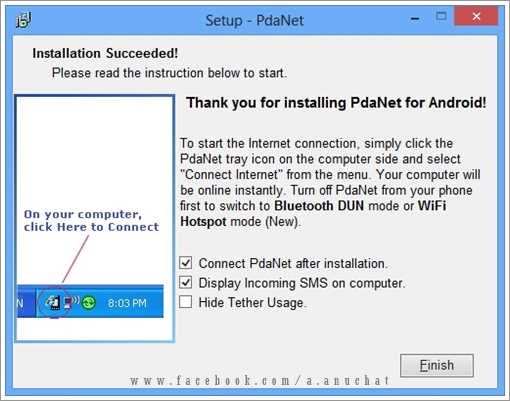
13. ให้เลือก Finish เป็นอันเสร็จสิ้นขั้นตอนการติดตั้ง PdaNet+ for Android ถอยสายที่เชื่อมต่อ Galaxy Nexus กับคอมพิวเตอร์ออกได้

หมายเหตุ: ติดขัดขั้นตอนไหน สามารถ GoogleHangouts สอบถามเพิ่มเติมได้ สำหรับขั้นตอนการติดตั้งดังกล่าวสามารถใช้ได้ทั้ง Windows 8/Windows 7/Vista/XP